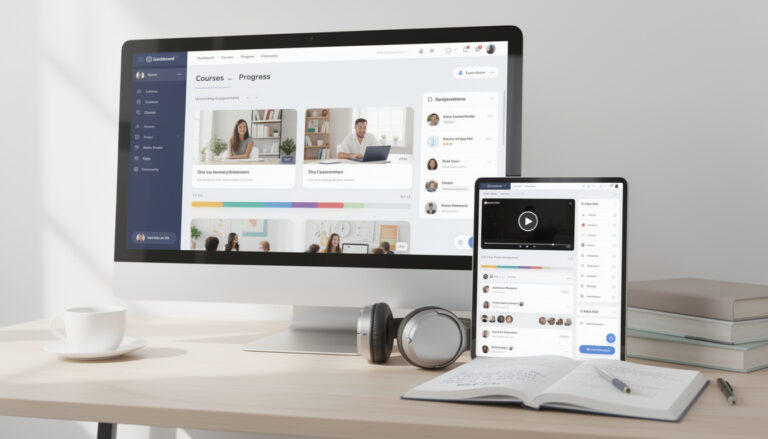


laclasse.com pronote est la porte d’entrée unique qui, via EduConnect, permet d’accéder sans multiplications de comptes au cahier de textes, aux notes, aux absences et aux ressources partagées. Déployé par la Métropole de Lyon dans la plupart des établissements, l’ENT centralise messages, calendrier et Pronote pour que parents, élèves et profs retrouvent la même information au même endroit. Depuis le lancement de l’application mobile en mars 2025, la consultation sur smartphone et les notifications sont plus fluides, les parents peuvent rattacher plusieurs enfants à un seul compte, un support est disponible, et tout cela dans un cadre conforme au RGPD — résultat concret : moins d’appels au secrétariat et une vie scolaire plus lisible.
Introduction à Laclasse.com
Laclasse.com est pensé pour simplifier la vie scolaire. C’est un espace numérique de travail qui rassemble les informations utiles : emploi du temps, messages, ressources et, bien sûr, l’accès aux notes via Pronote. Un parent m’a raconté qu’après une réunion, il a arrêté de jongler entre trois sites. Il a gardé un seul réflexe : ouvrir l’ENT. Le gain est réel. Moins de stress. Plus de clarté.
La plateforme mise sur un principe simple : un compte unique (EduConnect) pour tout ouvrir. Ce système évite les mots de passe multipliés. Il évite aussi les erreurs de navigation. Pensez à un trousseau de clés numérique : une clé, toutes les portes. Simple analogue, utile et parlant.
Sur mobile, l’application lancée en 2025 a changé la donne. Les notifications arrivent quand il faut. Un élève peut voir sa consigne le matin, la parent relit la note le soir. Les équipes enseignantes constatent moins d’appels au secrétariat. Une anecdote : dans un collège, dix minutes d’atelier parents à la rentrée ont réduit les demandes d’accès de 30 %. La pratique régulière crée l’adhésion.
| Atout | Ce que ça apporte |
|---|---|
| Authentification unique | Connexion simplifiée et sécurisée |
| Tableau de bord | Vue d’ensemble des informations scolaires |
| Accès Pronote | Notes, absences et cahier de textes centralisés |
Pour bien démarrer, voici quelques gestes pratiques :
- Activez votre compte EduConnect dès la réception des identifiants.
- Installez l’application mobile et limitez les notifications aux plus utiles.
- Adoptez une routine : ouvrir l’ENT chaque matin pour vérifier les annonces.
En somme, Laclasse.com aide à rassembler. Il fait le lien entre la famille, les élèves et l’école. Quand tout est au même endroit, la communication devient plus fluide. Et quand la technologie est simple, elle devient utile au quotidien — comme un bon outil qu’on prend sans y penser. Vous retrouverez l’accès aux notes via laclasse.com pronote directement depuis votre tableau de bord.

Créer et activer un compte
Étapes de création
Commencez par respirer un bon coup : créer un compte peut sembler administratif, mais en réalité c’est simple et rapide. Rendez-vous sur le portail de l’établissement ou sur le tableau d’accueil numérique. Entrez les informations demandées : nom, prénom, date de naissance et parfois un code élève. Choisissez ensuite un identifiant et un mot de passe solides. Pensez à un mot de passe long, facile à retenir mais difficile à deviner — une phrase courte plutôt qu’un mot.
Un exemple concret : Mme Dupont a créé le compte de son fils pendant le dîner, en trois minutes. Elle a utilisé la même adresse e‑mail qu’elle consulte tous les jours. Autre astuce : notez temporairement vos identifiants sur un post‑it sécurisé, puis supprimez‑le dès que l’accès est confirmé.
- Vérifiez votre boîte mail pour le message de confirmation.
- Validez le lien reçu (souvent valable 24 heures).
- Activez l’authentification si l’établissement le propose (double facteur).
Si une erreur survient, relevez le message affiché. Parfois c’est une coquille dans l’adresse e‑mail. Parfois c’est un numéro d’élève mal saisi. Si tout bloque, contactez le secrétariat. Ils ont l’habitude ; c’est leur quotidien. Enfin, une petite analogie : créer un compte, c’est comme planter un arbre — on commence par semer, on arrose une fois, et ensuite il pousse tout seul.
Activation des comptes EduConnect
L’activation via EduConnect est l’étape qui transforme un simple identifiant en accès unique et pratique. EduConnect permet de se connecter à plusieurs services du collège ou du lycée sans retaper le mot de passe à chaque fois. Pour activer, cherchez le bouton « Se connecter avec EduConnect » sur la page d’accueil. Cliquez dessus, entrez vos identifiants fournis par l’établissement et suivez les consignes. Parfois on vous demandera de rattacher plusieurs enfants au même compte parental — c’est utile et cela évite d’ouvrir trois sessions différentes.
Voici un petit tableau récapitulatif des problèmes fréquents et des solutions rapides :
| Problème | Cause probable | Solution |
|---|---|---|
| Impossible de valider le code | Lien expiré ou mauvais code | Demander une nouvelle activation au secrétariat |
| Compte déjà lié | Rattachement précédent | Vérifier les comptes liés dans EduConnect |
| Notifications manquantes | Paramètres de l’application | Activer les notifications essentielles seulement |
Un conseil pratique : activez la récupération de mot de passe (adresse mail ou numéro de téléphone). C’est la bouée de secours en cas d’oubli. Une anecdote : un parent a perdu son mot de passe avant la réunion parents‑profs ; la réinitialisation par SMS lui a évité une course au secrétariat et un stress inutile. Enfin, n’oubliez pas que certains établissements demandent une validation initiale en présence d’un membre de l’équipe ; c’est pour la sécurité. Une fois activé, le compte EduConnect vous fera gagner du temps au quotidien et rendra la navigation vers Pronote et les autres services beaucoup plus fluide.
Se connecter à laclasse.com pronote
Se connecter peut sembler banal, mais c’est souvent le premier obstacle. En quelques clics, on passe de l’angoisse du mot perdu à la tranquillité d’un tableau de bord clair. Commencez toujours par ouvrir le portail de votre établissement. Choisissez ensuite « Se connecter avec EduConnect ». C’est le point d’entrée unique qui évite de multiplier les comptes. Saisissez votre identifiant puis votre mot de passe. Validez. Vous voilà dans l’espace où se trouvent le cahier de textes, les notes et les messages.
Imaginez que l’ENT soit une porte d’entrée et Pronote, la chambre où sont rangées les informations scolaires : la porte s’ouvre une seule fois. Pour de nombreuses familles, ce geste unique change la routine. Une maman m’a raconté qu’après une réunion parents-profs, elle n’a plus appelé le secrétariat trois fois par semaine. Un seul compte suffit. Simple, pratique, efficace.
| Étape | Action | Astuce |
|---|---|---|
| 1 | Aller sur le portail de l’établissement | Utilisez un navigateur à jour |
| 2 | Sélectionner EduConnect | Ne pas sauvegarder d’anciens liens directs |
| 3 | Entrer identifiant et mot de passe | Vérifier la touche Verr Maj et le clavier |
| 4 | Accéder à l’ENT puis à Pronote | Fermer les autres comptes avant de changer d’élève |
Quelques conseils rapides pour éviter les pépins :
- Activez seulement les notifications essentielles pour ne pas être submergé.
- Rattachez plusieurs enfants au même compte si vous en avez — c’est possible et très pratique.
- Si l’accès bloque, passez par la réinitialisation EduConnect plutôt que de tenter des mots de passe locaux.
- Sur mobile, déconnectez-vous proprement avant de basculer entre profils.
Enfin, rappelez-vous que la répétition crée l’habitude : prévoyez dix minutes en début d’année pour vérifier les accès des familles. C’est un petit rituel qui évite beaucoup d’appels au secrétariat. En somme, une connexion bien faite rend toute la suite plus fluide et moins stressante.
Intégration avec l’ENT et bénéfices pour la communauté éducative
L’intégration d’un ENT avec l’espace de notes change la donne au quotidien. Imaginez une porte d’entrée unique : vous entrez une fois, et tout est accessible. C’est simple. C’est pratique. Pour les familles, cela évite la course aux mots de passe perdus. Pour les équipes, cela réduit les doublons et les messages contradictoires. Une fois l’accès établi, on gagne du temps. On gagne en sérénité. EduConnect ou tout autre système d’authentification centralisé joue ici un rôle essentiel : il fédère les droits, les profils et les rattachements familiaux. Une anecdote : dans un collège, après dix minutes d’atelier lors d’une réunion parents‑profs, le taux de connexion des parents est monté en flèche. Avant, beaucoup appelaient le secrétariat. Après, les appels ont chuté. Cette intégration devient alors un vrai levier d’efficience et de transparence pour l’établissement.
Accès direct à Pronote depuis l’ENT
Accéder à Pronote via l’ENT, c’est comme emprunter un couloir bien éclairé plutôt que de chercher une porte cachée. On se connecte une fois et l’ENT orchestre les bascules vers les outils : messagerie, cahier de textes, ressources partagées et Pronote. Concrètement, l’élève, le parent ou l’enseignant saisit son identifiant, valide, et retrouve immédiatement ses informations scolaires. Une petite histoire : un parent a raconté qu’il vérifiait les devoirs pendant le trajet en bus grâce à l’application mobile de l’ENT — plus besoin d’ouvrir plusieurs applis. Pour rendre tout cela fluide, voici un guide synthétique des étapes à suivre :
- Aller sur le portail de l’établissement et cliquer sur “Se connecter”.
- Saisir ses identifiants ou activer le compte la première fois.
- Valider l’authentification et choisir l’accès à Pronote depuis le tableau de bord.
- Sur mobile, installer l’application officielle et activer les notifications essentielles.
En pratique, on évite les raccourcis de navigateur vers Pronote qui cassent après une mise à jour. Passer par l’ENT garantit que les droits sont vérifiés et à jour. Pour les établissements, un petit rituel d’accueil (vérifier les comptes des familles en début d’année) évite des semaines de dépannage. Simple, rapide et sécurisé : l’expérience s’améliore nettement pour tous.
Pourquoi le couple ENT + notes fonctionne
Le duo ENT + notes fonctionne parce qu’il structure les parcours. Au lieu d’éparpiller l’information sur plusieurs plateformes, on la concentre. C’est la différence entre une bibliothèque bien rangée et une chambre où tout est éparpillé. Le résultat : moins d’erreurs, plus de cohérence. Prenons un exemple concret : un professeur publie une consigne dans l’ENT, y attache une vidéo, et lie l’évaluation correspondante dans l’outil de notes. Les parents, l’élève et l’enseignant voient la même échéance, au même endroit. La traçabilité est un autre atout : qui a vu quoi et quand, c’est consultable, utile en cas de contestation.
| Profil | Avantage principal | Point d’attention |
|---|---|---|
| Élève | Clarté du cahier de textes et des pièces jointes | Limiter le nombre d’applications ouvertes |
| Parent | Regroupement des notes, absences et messages | Activer uniquement les notifications utiles |
| Enseignant | Publication centralisée et suivi des rendus | Respecter une charte de publication commune |
Pour rendre l’ensemble durable, voici trois gestes simples et efficaces :
- Adopter des modèles de consignes réutilisables pour gagner du temps.
- Créer une banque de ressources partagée afin d’éviter la chasse aux fichiers.
- Programmer des rappels sobres plutôt que d’envoyer des relances multiples.
En résumé, quand la plateforme fait sens et que les acteurs adoptent des règles communes, la communication devient lisible et moins stressante. L’intégration n’est pas seulement technique : c’est surtout une pratique collective qui améliore la vie scolaire.

Fonctionnalités et organisation du travail
Visualisation de l’emploi du temps
Voir son emploi du temps en un coup d’œil change la vie. Sur l’ENT, l’affichage est clair : jour, heure, salle et professeur. Pour beaucoup, c’est comme avoir un assistant personnel dans la poche. Notifications pour les changements de salle ou les sorties pédagogiques évitent les mauvaises surprises. Une mère m’a raconté qu’un simple push lui avait permis d’envoyer son enfant au bon lieu pour une sortie : gains de temps et moins de stress.
Quelques bonnes pratiques aident à mieux tirer parti de cet outil :
- Vérifier l’emploi du temps chaque soir pour préparer la journée suivante.
- Activer seulement les alertes essentielles pour éviter la saturation.
- Utiliser l’application mobile pour consulter les dernières mises à jour en déplacement.
Analogie : considérez l’emploi du temps comme une carte routière. Si elle est à jour, vous évitez les embouteillages et les détours. En plus, l’intégration avec l’ENT permet souvent de glisser directement vers le cahier de textes ou les ressources liées à la séance, ce qui rend le parcours fluide et logique.
Consultation des notes et absences
Consulter les notes et les absences devient simple et transparent. Chaque profil (élève, parent, enseignant) a un accès adapté. La force de l’écosystème est la cohérence : les informations sont regroupées et traçables. En cas de doute, les journaux d’activité indiquent qui a vu quoi et quand — précieux lors d’une contestation ou pour un suivi personnalisé.
| Profil | Accès principal | Astuce |
|---|---|---|
| Élève | Notes détaillées, devoirs à rendre | Consulter régulièrement pour suivre sa progression |
| Parent | Bulletins, absences justifiées | Rattacher plusieurs enfants pour centraliser les infos |
| Enseignant | Saisie des notes, suivi des retards | Utiliser des commentaires clairs pour contextualiser une note |
| Direction / Vie scolaire | Rapports globaux, export des archives | Faire une revue des accès en début d’année |
Exemple concret : un parent a relevé une absence non justifiée et, grâce au journal, a pu prouver qu’un justificatif avait bien été envoyé. Résultat : la situation s’est réglée rapidement. Enfin, pour éviter les doublons et les erreurs, il est préférable de passer par l’ENT (plutôt que des raccourcis directs) afin que les droits et les rattachements soient correctement vérifiés.
Organiser cours, cahier de textes et ressources
Organiser sa classe demande méthode et constance. Une charte de publication simple — qui dit où déposer les consignes et comment nommer les fichiers — suffit souvent à réduire la confusion. Les élèves gagnent en clarté : un titre explicite, un verbe d’action, une pièce jointe légère, et tout le monde sait quoi faire. C’est l’équivalent d’un plan de travail bien rangé.
Quelques gestes pratiques à adopter :
- Créer des modèles de consignes réutilisables (objectifs, durée, critères d’évaluation).
- Constituer une banque de ressources partagée par niveau pour éviter de chercher chaque année.
- Programmer des rappels sobres plutôt que des relances multiples.
Anecdote : dans un collège, une équipe a commencé par piloter deux matières pendant un trimestre. Rapidement, les élèves ont compris le vocabulaire commun et les retours des familles ont été plus positifs. En pratique, liez toujours une évaluation à une ressource ou à une séance du cahier de textes pour renforcer la logique pédagogique. Ces petites habitudes rendent l’ensemble plus lisible et durable.
Sécurité, confidentialité et gestion des accès
La sécurité numérique d’un établissement, ce n’est pas seulement une question technique. C’est aussi une affaire d’organisation, d’habitudes et de clarté. Pensez à l’ENT comme à une porte d’entrée : la serrure doit être solide, mais il faut aussi savoir qui détient les clés et pourquoi. EduConnect, par exemple, joue souvent le rôle de clé unique. Quand tout le monde utilise le même sésame, les parcours deviennent plus simples et les erreurs diminuent.
Une anecdote fréquente : un parent perd son mot de passe en pleine semaine de conseil de classe. Après une réinitialisation rapide via le service d’authentification central, il retrouve l’accès aux comptes de ses deux enfants. Le gain est immédiat. Les échanges rapides entre secrétariat, équipe pédagogique et familles évitent des jours de confusion. C’est l’exemple parfait où la sécurité bien pensée améliore l’expérience et la sérénité de tous.
Dans cette optique, trois axes méritent attention : la conformité réglementaire, les bonnes pratiques d’usage et la gestion fine des droits. Chacun de ces volets doit être simple à appliquer. Simple ne veut pas dire basique. Au contraire : des règles claires et répétées évitent des situations embêtantes et préservent les données sensibles des élèves et des familles.
RGPD et bonnes pratiques pour un usage serein
Le RGPD n’est pas une contrainte abstraite. C’est un cadre qui protège les personnes. Dans la pratique, cela signifie limiter ce qu’on collecte, préciser pourquoi on garde une information et fixer une durée de conservation raisonnable. Minimisation, finalité et durée sont des termes clés. Ils doivent être traduits en actions concrètes.
Voici des gestes simples mais efficaces. D’abord, n’enregistrez que l’essentiel : nom, classe, contacts utiles. Ensuite, documentez la finalité de chaque répertoire partagé. Enfin, programmez une purge annuelle des fichiers obsolètes. Une CPE m’a raconté qu’après une revue éclair des accès en début d’année, son établissement a retrouvé de la lisibilité : dossiers moins nombreux, moins d’erreurs de diffusion et moins d’inquiétude chez les familles.
- Informer : afficher une notice claire sur la finalité des données.
- Limiter : ne pas multiplier les champs inutiles dans les formulaires.
- Sécuriser : restreindre les partages publics et privilégier les groupes fermés.
- Archiver : définir une durée de conservation puis supprimer ou anonymiser.
- Former : dix minutes en réunion de parents suffisent souvent à lever les principales inquiétudes.
Ces pratiques réduisent le risque de fuite et renforcent la confiance. Et si une question juridique survient, conservez les journaux d’accès : ils prouvent qui a consulté quoi et quand. Cela évite souvent des malentendus. En somme, appliquer le RGPD, c’est choisir la transparence et l’ordre plutôt que l’urgence et l’improvisation.
Réglages sécurité et gestion des accès
La gestion des droits est au cœur d’un ENT réussi. Un mauvais réglage et des documents sensibles se retrouvent accessibles à des personnes qui n’ont pas à les voir. À l’inverse, une configuration soignée évite les erreurs. Commencez par cartographier les rôles : élèves, parents, enseignants, vie scolaire, direction. Chaque rôle mérite des permissions adaptées.
Un tableau récapitulatif aide souvent à s’y retrouver. Ci-dessous un exemple de configuration recommandée :
| Élément | But | Recommandation |
|---|---|---|
| Comptes utilisateurs | Contrôler l’accès aux services | Utiliser EduConnect et éviter les comptes locaux quand c’est possible |
| Groupes et classes | Limiter les partages aux audiences pertinentes | Créer des groupes par niveau et par projet |
| Journaux d’activité | Traçabilité des consultations et modifications | Activer les logs et conserver au moins 6 mois |
| Accès temporaires | Donner des droits ponctuels à des intervenants | Fixer une date d’expiration automatique |
Pour aller plus loin, appliquez ces contrôles pratiques. Activez des mots de passe complexes et, lorsque possible, la double authentification. Prévoyez des procédures claires pour la réinitialisation des identifiants. Un schéma simple : vérification par le secrétariat, réinitialisation via l’authentification centrale, notification à l’utilisateur. C’est rapide et sûr.
- Faites une revue des droits à chaque rentrée.
- Supprimez les comptes inactifs régulièrement.
- Documentez qui peut publier et qui peut voir.
- Prévoyez un point de contact technique pour les familles.
Enfin, n’oubliez pas la pédagogie : expliquez aux élèves et aux parents pourquoi ces réglages existent. Une analogie utile : gérer les accès, c’est comme organiser une bibliothèque. On ne met pas tous les livres à la porte. On classe, on prête et on note qui a emprunté quoi. Avec un peu d’ordre et des règles claires, la bibliothèque — et l’ENT — deviennent des outils fiables et apaisants.
Usages pour enseignants et parents
Ce guide présente des usages concrets et faciles à mettre en place pour améliorer la communication et l’organisation entre l’école et la maison. L’objectif est simple : rendre la vie scolaire plus fluide pour les professeurs, les élèves et les familles. On trouvera ici des idées pratiques, des petits rituels et des retours d’expérience. Parfois, une solution mineure change tout : par exemple, une professeure qui commence sa séance par dix minutes de vérification des accès a vu les retours et les questions baisser de moitié. La cohérence et la répétition créent des automatismes. Pensez aux analogies : un ENT bien réglé fonctionne comme un tableau de bord de voiture — il vous indique ce qui manque, ce qui clignote et ce qui demande votre attention. Ce texte évoque aussi l’authentification unique, le partage de ressources et la traçabilité, partout où c’est utile.
Pratiques avancées pour les enseignants
Pour gagner du temps et améliorer la qualité pédagogique, quelques gestes répétés suffisent. Commencez par standardiser les intitulés des devoirs : un verbe d’action, une date, et une pièce jointe légère. C’est simple. Une banque de ressources partagée entre collègues évite la chasse aux documents et favorise l’homogénéité des parcours. En formation, j’ai vu une équipe adopter trois modèles de consignes — et cela a réduit les questions des élèves de 40 %.
Quelques techniques utiles :
- Modèles réutilisables pour consignes et évaluations (titre clair, durée, critères).
- Liens internes plutôt que pièces lourdes : moins de temps de chargement.
- Rituels hebdomadaires : vérifier les accès des familles, synchroniser le cahier de textes.
Exemple concret : liez chaque séquence à une compétence évaluée dans l’outil de notes. Ainsi, quand un élève consulte son carnet, il voit la progression et les attendus. Pensez aussi aux automatismes numériques : notifications sobres et groupes clairs. Enfin, testez toujours sur mobile — beaucoup d’élèves consultent depuis un smartphone et les ressources doivent rester lisibles et légères.
Astuces pratiques pour les parents
Les parents cherchent le plus souvent la simplicité et la fiabilité. Un petit rituel de cinq minutes par jour suffit souvent : ouvrir le tableau de bord, vérifier le cahier de textes, contrôler les notifications pertinentes. Une anecdote fréquente : une mère qui recevait des alertes multiples a réduit son stress en activant seulement les notifications « devoirs » et « absences ». Le résultat ? Moins de confusion et des conversations familiales plus calmes.
Pour aider à s’organiser, voici un tableau synthétique qui peut servir de mémo :
| Objectif | Action simple | Fréquence |
|---|---|---|
| Suivre les devoirs | Vérifier le cahier de textes | Chaque soir |
| Contrôler les absences | Consulter la rubrique vie scolaire | Chaque semaine |
| Archiver les bulletins | Télécharger et ranger par trimestre | Fin de période |
Enfin, un conseil pratique : reliez plusieurs enfants au même compte si possible, ou apprenez à basculer proprement entre profils. Et si vous perdez l’accès, passez par la réinitialisation officielle — cela évite des conflits d’identifiants. Ce petit investissement en procédure vous fera gagner un temps précieux et évitera bien des malentendus.
Questions fréquentes sur laclasse.com pronote
Voici une foire aux questions pratique et conviviale pour vous aider à y voir clair. L’objectif est simple : donner des réponses rapides et utiles, sans jargon inutile. Si vous êtes parent, élève ou membre du personnel, vous trouverez des conseils concrets, des petites astuces et des scénarios vécus. Imaginez la plateforme comme une grande gare : on veut savoir sur quel quai monter, quel train prend la correspondance et où demander de l’aide si le panneau d’affichage clignote. Ce guide rassemble des solutions pratiques, des étapes claires et des recommandations faciles à appliquer au quotidien. Lisez tranquillement, testez les gestes suggérés, et gardez cette page comme pense‑bête.
Comment rattacher plusieurs enfants au même compte EduConnect ?
Rattacher plusieurs enfants à un seul compte parent est souvent la première victoire numérique pour une famille. Le principe : un même identifiant EduConnect permet d’accéder à tous les profils rattachés, sans se déconnecter et se reconnecter à chaque fois. Pensez à EduConnect comme à un trousseau de clés : une clé pour plusieurs portes liées à votre foyer. Concrètement, la manipulation est généralement simple, mais varie selon l’établissement. Voici un cheminement type, testé par de nombreux parents.
- Se connecter à l’ENT avec votre compte EduConnect.
- Aller dans la rubrique « gestion des comptes » ou « mes enfants ».
- Cliquer sur « rattacher un enfant » et saisir le code de liaison fourni par l’école (ou le numéro d’élève).
- Valider le rattachement. Un message de confirmation apparaît lorsque l’opération est réussie.
Pour éviter les erreurs, gardez ces conseils en tête : conservez le courrier ou le code remis par l’établissement jusqu’à la confirmation ; vérifiez que vous êtes bien identifié en tant que responsable légal ; et, si un enfant change d’établissement, patientez quelques heures le temps de la synchronisation. En cas de blocage, le secrétariat peut réinitialiser le lien. Anecdote : une mère m’a raconté qu’après avoir fini le rattachement pour ses deux enfants, elle a crié de joie comme si elle venait de finir un puzzle compliqué — un petit rituel qui récompense l’effort !
| Problème | Cause probable | Solution rapide |
|---|---|---|
| Impossible d’ajouter l’enfant | Code erroné ou compte non activé | Vérifier le code, activer EduConnect, contacter le secrétariat |
| Enfant déjà rattaché ailleurs | Rattachement existant chez un autre responsable | Demander au secrétariat de dissocier puis rattacher |
Que faire si une note n’apparaît pas dans Pronote via l’ENT ?
Voir une note disparue peut être frustrant. D’abord, respirez : la plupart du temps, il s’agit d’un délai de synchronisation ou d’un paramètre à ajuster. Les notes passent souvent par plusieurs étapes avant d’être visibles : saisie par l’enseignant, validation éventuelle, synchronisation entre Pronote et l’ENT. Imaginez la note comme un colis : elle est postée, triée, expédiée, puis livrée. Si la livraison tarde, vérifiez chaque étape.
- Attendre quelques heures (ou le lendemain matin) : les synchronisations sont parfois différées.
- Vérifier votre profil (parent/élève) car les droits diffèrent.
- Actualiser la page ou se reconnecter via l’ENT plutôt qu’un favori direct sur Pronote.
- Consulter le cahier de textes : parfois la note est liée à une évaluation publiée séparément.
- Si le problème persiste, contacter l’enseignant ou le secrétariat avec la date et la matière concernées.
Anecdote : un père croyait qu’une note avait disparu et s’est rendu compte que l’enseignante l’avait saisie mais laissé le statut « brouillon ». Une simple validation a suffi. Conseil pratique : notez toujours la date de l’évaluation et le nom de la matière lorsque vous signalez un souci. Cela accélère le diagnostic. Enfin, mentionnez dans votre message si vous utilisez l’application mobile ou le portail web ; l’affichage peut différer.
Comment gérer les notifications pour ne pas être submergé ?
Les notifications peuvent vite devenir envahissantes. Trop d’alertes tue l’attention. Le but est d’être informé des éléments essentiels sans saturer sa boîte ou son téléphone. Pensez à vos notifications comme à des vases communicants : si tout déborde, rien n’est vraiment vu. Quelques réglages simples permettent d’alléger la charge et de rester serein.
- Préférez les notifications prioritaires : absences, messages reçus, changements d’emploi du temps.
- Désactivez les notifications de chaque petite modification (commentaires, likes, etc.).
- Regroupez les alertes : activer un récapitulatif quotidien plutôt que plusieurs messages instantanés.
- Utilisez les plages de silence sur le téléphone (mode Ne pas déranger) pendant les heures de repos.
- Vérifiez les paramètres dans l’application mobile et dans l’ENT : ils ne sont pas toujours synchronisés.
| Canal | Usage conseillé | Quand l’activer |
|---|---|---|
| Application mobile | Alertes critiques et messages | En permanence, mais avec résumé quotidien |
| Informations administratives et comptes rendus | Recevoir, mais filtrer dans des dossiers | |
| SMS | Urgences (fermetures, incidents) | Activer seulement pour l’extrême nécessité |
Petit exemple concret : une famille a coupé toutes les notifications sauf les messages directs et les absences ; le parent confie qu’ils ont gagné en tranquillité et en réactivité. Astuce : faites un test pendant une semaine, puis ajustez. Vous verrez rapidement ce qui est indispensable et ce qui est superflu.
Quels formats privilégier pour les pièces jointes ?
Choisir le bon format pour les documents est essentiel. Un fichier bien préparé s’ouvre vite, se télécharge sans encombre et ne pèse pas trop sur le réseau des familles. Pensez à vos documents comme à des colis : un emballage adapté facilite la livraison. Voici des recommandations pratiques basées sur l’usage courant.
| Format | Usage conseillé | Conseils pratiques |
|---|---|---|
| Consignes, fiches de travail, documents officiels | Convertir en PDF/A pour la stabilité ; compresser si > 2 Mo | |
| JPG / PNG | Images, photos de travaux | Compresser en 150‑300 dpi, redimensionner avant envoi |
| MP4 | Vidéos courtes | Préférer des fichiers courts et compressés ; considérer un lien si volumineux |
| DOCX / ODT | Fichiers modifiables | Proposer aussi un PDF pour lecture sans modification |
Quelques règles simples à appliquer : limitez la taille (idéalement 5 Mo par pièce jointe pour la consultation mobile), nommez les fichiers clairement (ex. « Histoire_TP_Chapitre3_TP1.pdf ») et évitez les espaces ou caractères spéciaux dans les noms. Liste rapide des bonnes pratiques :
- Préférer le PDF pour les documents finaux.
- Redimensionner les images avant l’upload.
- Couper les vidéos longues et utiliser une version compressée.
- Ajouter un court descriptif dans le cahier de textes pour contextualiser la pièce jointe.
Anecdote : un enseignant a appris à ses dépens qu’envoyer un pack ZIP de 150 Mo provoquait des retards et des plaintes ; il a ensuite réorganisé ses ressources en petites pièces simples et claires. Résultat : moins d’erreurs, plus de téléchargements et des élèves plus sereins.
L’alliance entre l’ENT et Pronote, via EduConnect, apporte une vraie cohérence : un accès unique, des informations centralisées et moins de doublons pour familles et enseignants. Testez-le simplement — vérifiez les accès EduConnect en début d’année, instaurez une charte de publication et lancez un pilote sur une ou deux classes ; ces petits gestes réduisent déjà beaucoup de sollicitations. Pour un accès direct et fiable aux notes et au cahier de textes, utilisez laclasse.com pronote et profitez de l’app mobile pour rester informé sans être submergé.